Video

Últimos post

Posts Recientes
Buscando Categoria "Tutoriales"

¿Por qué se calienta demasiado tu celular?

- lunes, 1 de febrero de 2016 Sin comentarios
¿Te ha pasado que al usar una aplicación se calienta demasiado tu celular llegando a tener una temperatura inimaginables? Seguramente la respuesta es sí —a menos que seas un usuario bastante moderado—. Aquí te contamos el motivo y cómo lo puedes evitar.
De inicio, uno de los factores que puede contribuir a que tu smartphone suba de temperatura es el ambiente, por lo que es muy probable que durante temporadas de calor, tu celular sufra los mismos cambios. Lo que debes de cuidar en este tipo de situaciones es evitar que esté en contacto directo con el sol o dentro del coche durante un tiempo prolongado, ya que los celulares tienen un funcionamiento adecuado dentro de los 0 y 35 grados centígrados, por lo que un aumento podría dañarlo.

Por otro lado, la temperatura ambiental no es una de nuestras principales preocupaciones, sino lo que pasa dentro de él, ya que para evitar el sobrecalentamiento puedes realizar una serie de acciones y evitar un consumo de energía y recursos innecesarios.
Por ejemplo, el tener encendido las redes GPS, Wi-Fi o NFC pueden generar un alza en la temperatura, puesto que son funciones que se encuentran trabajando de forma constante, las estés usando o no.
Otra recomendación es disminuir el brillo de la pantalla, acción que también permitirá que tu batería dure más tiempo, así como cerrar aplicaciones que no estés  utilizando, sobre todo cuando uses alguna aplicación demandante como videojuegos o editores de video.
Por último, otra acción que podría estar provocando que tu smartphone se caliente es usar un cargador de batería con un voltaje inadecuado.
Fuera de los aspectos físicos (temperatura ambiental y un cargador inadecuado), existen aplicaciones que ayudan, no solo a conocer qué aplicaciones están consumiendo la batería o sobrecalentando el smartphone, sino a monitorearlo y “enfriarlo”.

*Si te ha gustado el articulo compártelo*

5 sugerencias para que tu batería dure todo un dia (Tutorial)

- Sin comentarios
Un celular sin batería es motivo para que cualquier usuario de Android llegue a desesperarse. La verdad es que ningún smartphone es suficientemente inteligente para estar todo el día lejos del cargador ¿cierto?, por ello la solución es correr a un tomacorriente o enchufe y conectar nuestro celular. Pero aquí cabe preguntarse ¿cómo economizar la batería de mi Android o evitar que esta se acabe demasiado rápido? Estos tips te ayudarán.

5 sugerencias para que tu batería te alcance hasta el fin del día. 

1) Redefine el tiempo de suspensión de la pantalla

Si ya terminaste de hacer lo que tenías que hacer y vas a guardar tu celular, debes estar seguro que la pantalla esté apagada, pues cuanto más tiempo esté prendida, más batería de tu Android será consumida. Puedes intentar cambiando el tiempo como mínimo para que tu pantalla se quede encendida luego de utilizarla.

2) Activa el modo avión si no tienes señal

Hay algo que es muy cierto y es que tu Android gasta energía buscando  una red cuando no esta conectada a una. Esto consume  la batería en pocas horas, razón por la cual debes activar el modo avión y solamente cuando lo deseas conectarte a una red en especial.

3) Desactiva las notificaciones de las apps

Estar siempre actualizado tiene sus ventajas, pero si probablemente ya te sientes sofocado con tantos mensajes, noticias y actualizaciones en el celular es momento de desactivar dichas notificaciones. Desactivarlas en la pantalla de inicio hará  que tu batería dure más sin duda alguna.

4) Desactiva el 3G cuando te conectas a una red wi-fi

Las redes inalámbricas sin contraseña se conectan automáticamente. Si te das cuenta que tu celular está online, desactiva el 3G pues esa conexión no será necesaria. Igualmente, cuándo estás usando 3G, desconecta el Wi-Fi.

5) Cierra las pestañas de las Redes Sociales

Tú ya sabes que Facebook es el Freddy Krueger de tu batería y junto a él  otras apps como WhatsApp. Por eso, después de chequear tus actualizaciones cierra las pestañas que se quedaron abiertas, créenos eso te ahorrará mucha energía.
Sigue estos pequeños, pero interesantes tips para que tu Android tenga mayor tiempo de duración y se separe un poco más del cargador. Ya es momento ¿no?

Paso a paso para eliminar un virus PC (Tutorial)

- martes, 26 de enero de 2016 Sin comentarios
Los virus PC, gusanos, troyanos y demás especímenes maliciosos acechan a ordenadores y redes. La llegada de malware de todo tipo y para todas las plataformas, el robo de datos y la invasión a la privacidad, cotizan al alza en la Internet mundial, obligando a usuarios y empresas a tomar medidas pro-activas para su control.
La prevención es la primera y principal línea de defensa. Basada en el sentido común, saber por dónde navegamos, qué aplicaciones instalamos o cómo manejamos el correo electrónico, además del apoyo de una buena solución de seguridad.
A pesar de la prevención, no siempre es posible mantenerse a salvo de la infección de un virus PC y cualquier internauta habrá tenido que lidiar con ello en alguna ocasión. Si tu equipo va más lento de lo normal, el sistema muestra errores aleatorios, el navegador web se congela luchando para deshacerse de anuncios extraños o no puedes acceder a tus documentos, seguramente padezcas una infección digital que además de impedir el uso habitual del equipo pone en riesgo tus datos.
Si tu antivirus no lo ha detectado, no puede eliminarlo o no tenías ninguna solución de seguridad instalada y ahora el mismo virus te impide su instalación, el proceso de limpieza puede ser largo y complicado dependiendo del tipo de malware. Digital Citizen ha publicado un diagrama con todos los pasos a seguir para eliminar un virus PC en sistemas Windows, aunque muchos de los pasos son de aplicación para otras plataformas. Una guía que nos ha parecido interesante comentar aunque repetimos, la prevención es la mejor cura.

1. Salvar nuestros datos

Independientemente de la infección, lo primero que debemos hacer es una copia de seguridad de los datos. Documentos, fotos, vídeos y cualquier otro tipo de información personal o profesional que no podamos perder aunque estén infectados, para intentar recuperarlos después en un sistema limpio.
Se incluyen en este grupo los más peliagudos que serán los infectados por Ransomware (cifrados habitualmente), pero incluso esos debemos guardarlos para intentar salvarlos posteriormente. Solo copiarlos se entiende. No podemos ejecutarlos hasta su limpieza porque pueden infectarnos otros equipos.

1.1. Copia de seguridad con el modo seguro

Uno de los rasgos comunes de cualquier virus PC es el hecho de que se inician junto al sistema operativo. Con el fin de limitar el daño al equipo y poder guardar los archivos que nos interesan, en sistemas Windows podemos intentar arrancar en el modo seguro.
El modo seguro de Windows, también llamado “a prueba de errores” o “arranque avanzado” es una forma del inicio del sistema que solo carga controladores y servicios más básicos y es deutilidad para encontrar y resolver problemas del sistema operativo que no son posibles de resolver en un arranque normal. Hasta Windows 7, su acceso era muy sencillo pulsando la tecla “F8″ en el arranque. 
Si has entrado en el modo seguro, copia los datos a un medio de almacenamiento externo, preferentemente un pendrive o disco duro USB o una unidad óptica CD/DVDs. Si has conseguido hacer copias de tus archivos esenciales pasa al punto 2 de esta guía. Si no has podido arrancar en modo seguro sigue leyendo.

1.2. Copia de seguridad con Live CD

Un Live CD es un sistema operativo creado en un medio extraible como un DVD o unidad USB. Es autoarrancable e independiente del sistema operativo, sin tener que instalar nada en él. Ello nos permite aislar la mayoría de tipos de malware y acceder al equipo para realizar las copias de seguridad.
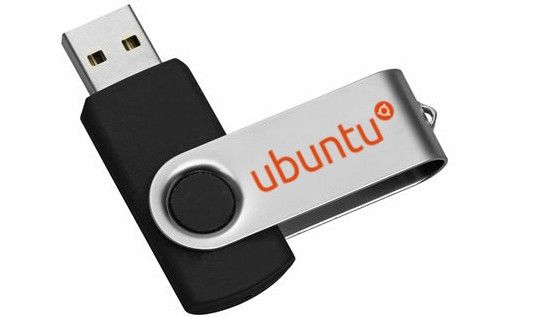
Ubuntu
Hay muchas opciones pero te proponemos Ubuntu. Para lo que nos interesa valdría cualquier versión aunque utilizaremos la última 15.10. Simplemente descargamos la imagen y creamos el medio autoarrancable. Para ello podemos utilizar nuestra aplicación preferida para grabar la imagen al disco óptico o USB. Por ejemplo utilizando ImgBurn para unidades ópticas o UNetbootin en el caso de USB. Para crearlos puedes seguir alguna de nuestras guías o la oficial de Ubuntu aunque es tan sencillo como abrir el programa, seleccionar la imagen ISO de Ubuntu que hemos descargado y la aplicación se encargará de su creación.

1.3. Arranca Live CD y copia de seguridad

Arrancamos el equipo desde el Live CD recién creado. Si no lo tenemos hecho anteriormente, tendremos que entrar en la BIOS para colocar la unidad óptica o USB como primeros medios de arranque, siempre antes que el disco duro o SSD donde tengamos instalado el sistema.
Los Live CD utilizan la memoria RAM sin cargar el sistema operativo, controladores, aplicaciones o servicios del equipo infectado, lo que nos permite aislar el malware. Una vez el Live CD (DVD o USB) carga Ubuntu accedemos a la unidad de almacenamiento y realizamos la copia de archivos a un medio de almacenamiento externo, un pendrive o disco duro USB. Recuerda no utilizar esos archivos hasta que no se haya procedido a su escaneo y desinfección.

2. Desinfección

Una vez que tenemos a salvo nuestros archivos esenciales es la hora de limpiar el virus PC. No siempre será posible dependiendo del malware en cuestión. Lo intentamos de la siguiente forma:
Discos_de_rescate

2.1. Crea un medio de rescate contra virus

Un CD de rescate contra virus en PC es una aplicación que cualquier usuario debería tener preparada en su colección de software. El procedimiento es similar al que utilizamos para la creación del “Live CD” porque de hecho, es el mismo formato que emplearemos pero en este caso con una solución antivirus específica.
Hay cantidad de soluciones a emplear, incluyendo soluciones generales de rescate como Hirens o Ultimate Boot, pero contra virus vamos a utilizar una solución más dedicada como algunas gratuitas que te recomendamos de los mejores antivirus del mercado: Kaspersky Rescue Disk cuya guía de creación puedes seguir en el enlace, ESET SysRescue Live o BitDefender que es el que vamos a emplear para el ejemplo.
Vamos al sitio web oficial de BitDefender y descargamos la imagen ISO con la que prepararemos nuestro disco de rescate. Para el quemado, BitDefender recomienda herramientas de quemado como InfraRecorder para CD/DVD e Stickifier para USB. O puedes utilizar otras como ImgBurn para unidades ópticas o UNetbootin en el caso de USB.
A tu gusto. En todos los casos el objetivo es crear una herramienta de seguridad capaz de arrancar nuestro PC de forma independiente del sistema operativo instalado para mejorar la búsqueda y desinfección de malware. 

2.2 Arranca con el disco de rescate – Desinfección

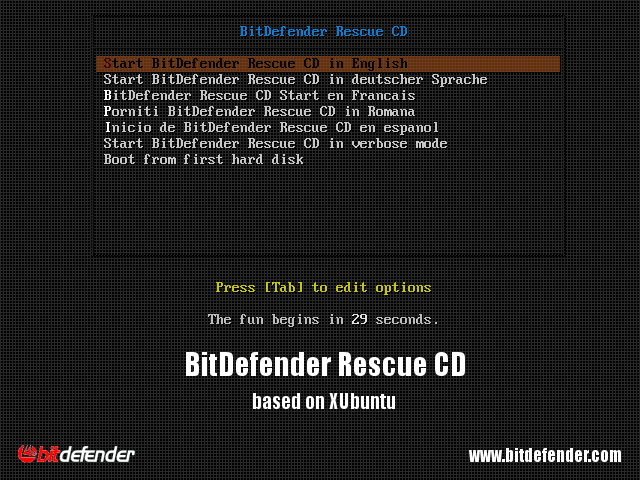
Arrancamos el equipo con el medio de rescate creado. BitDefender utiliza un Linux basado en Ubuntu con una interfaz gráfica muy sencilla de utilizar. Actualizará automáticamente la base de virus y el programa, y una vez aceptado el acuerdo de licencia se iniciará el escáner antivirus, terminando con la desinfección del malware encontrado. Desde el explorador de archivos del Live CD podremos acceder a la unidad donde está instalado el sistema principal. Útil si queremos borrar algún archivo o directamente para hacer las copias de seguridad que vimos anteriormente.
CDRescate_BitDefender_2

3. Recuperación

Si la limpieza del malware fue efectiva sigue los pasos 3.1 y 3.1. De lo contrario, no pierdas más tiempo porque tendremos que “tomar el toro por los cuernos” y recuperar el sistema por otras vías.

3.1. Arranca el sistema

Retiramos el disco de rescate e intentamos arrancar el equipo de la forma habitual. Si logramos arrancar, intentaremos instalar el mejor antivirus al que tengamos acceso, revisando de nuevo que el sistema está limpio.

3.2. Verifica datos y aplicaciones

Si el sistema funciona normalmente pasamos a comprobar si todas las aplicaciones que teníamos instaladas funcionan correctamente. También controladores y drivers. Incluso si el sistema operativo está limpio y funcionando, puede ser que existan daños.

3.3. Reinstala el sistema

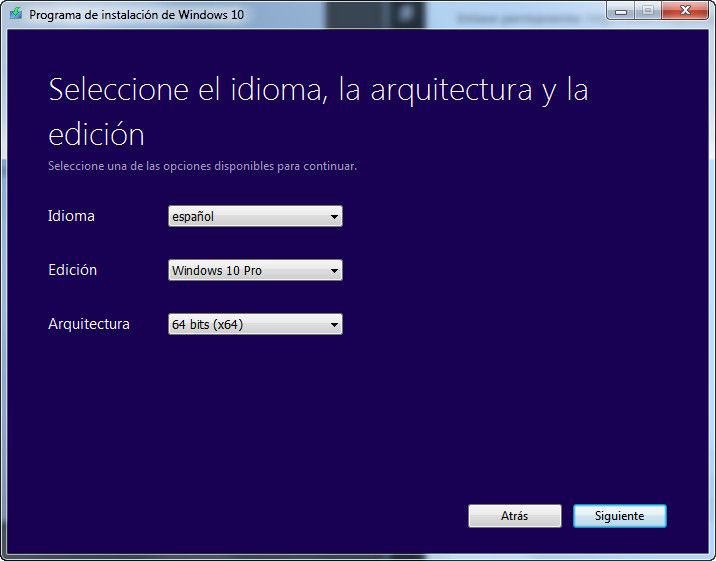
Si a pesar de nuestros esfuerzos no hemos sido capaces de acabar con la infección, solo nos queda la reinstalación del sistema operativo. Si tenemos una partición de recuperación o discos del sistema, será lo primero a utilizar para revertir el equipo a como vino de fábrica. Si no contamos con esos medios toca realizar una instalación limpia de todo el sistema, formateando la partición para asegurarse de la eliminación del virus en el equipo.
ISO_Windows10_2

3.4. Recupera tus datos y aplicaciones

Escanea y desinfecta en su caso los archivos de datos que teníamos guardado en la copia de seguridad. Asegúrate bien de su limpieza antes de volverlos a copiar en el equipo porque podrían ser la causa de la infección y tener que repetir de nuevo todo el proceso. Lo mismo con las aplicaciones que quieras reinstalar.

4. Impedir nuevos daños

4.1. Analiza a fondo el equipo

La partición del sistema está limpia pero también debemos comprobar el resto de particiones y toda la red local porque el virus ha podido llegar por esa vía e infectar de nuevo el equipo. Puedes comprobarlo con los discos de rescate creados anteriormente y también con una solución de seguridad instalada en el equipo. Hay cantidad y calidad de ellas como puedes repasar en los mejores antivirus de 2016. Hoy por hoy, por mucha precaución que tengamos, es complicado mantener limpio un ordenador personal sin ninguna protección adicional. Al menos utiliza el Windows Defender que viene instalado en sistemas Windows, complementado con el cortafuegos, o la utilización de escáneres on-line gratuitos como Bitdefender QuickScan, ESET Online Scanner o Kaspersky Security Scan.

4.2. Cambia las contraseñas

No hay rastro de virus, el ordenador está limpio y tus datos están seguros. Sin embargo, una buena parte del malware actual infecta los equipos con el objetivo de obtener las contraseñas de acceso. No es improbable que tus contraseñas estén en manos de terceros a pesar que tu sistema esté limpio. 
Por ello y después de una infección, es altamente recomendable cambiar todas las contraseñas, desde las locales para autenticación de Windows a las utilizadas en los servicios de Internet, especialmente las destinadas a servicios financieros o de comercio electrónico.

Tutorial | Cómo ejecutar aplicaciones antiguas en Windows 10

- sábado, 17 de octubre de 2015 Sin comentarios

Continuamos con los trucos y guías sobre las novedades y características del último sistema operativo de Microsoft y hoy hablamos de un apartado importante, su compatibilidad software y la manera de ejecutar aplicaciones antiguas en Windows 10.
La mayor parte de aplicaciones que funcionan en Windows 7 y Windows 8/8.1 lo van a hacer en Windows 10. Compatibilidad lógica por la estrategia de Microsoft de ofrecer la actualización gratuita desde esos sistemas. Otras no tienen la misma suerte aunque hay otras formas de ejecutarlas, desde las programadas para Windows XP, juegos con DRM e incluso más antiguas para Windows 3.1 y DOS. Vamos con ello:

Ejecutar como administrador

Muchas aplicaciones desarrolladas para Windows XP funcionarán correctamente en Windows 10 excepto por un pequeño problema. Durante la era de Windows XP, la mayoría de usuarios utilizaban por defecto la cuenta de administrador y las aplicaciones estaban codificadas para funcionar con la cuenta de administrador. No era una buena idea ejecutar todas las aplicaciones como administrador porque una aplicación maliciosa podía tomar el control de todo el sistema y de ahí la implementación del UAC (Control de cuentas de usuario), a partir de Windows Vista.
Por ello algunas aplicaciones de Windows XP no funcionarán en Windows 10 hasta que no le concedas determinado permisos. Si una aplicación antigua no te funciona en Windows 10 es lo primero a probar:
  • Haz clic derecho en el icono de un programa o en el archivo .exe
  • Ejecuta como administrador.
apps_win10

Configuración de compatibilidad

Windows 10 (como otros Windows) incluye un modo de compatibilidad para ejecutar aplicaciones antiguas. Para acceder al mismo
  • Haz clic derecho en el icono de un programa o en el archivo .exe y ve a Propiedades.
  • Clic en la pestaña Compatibilidad
  • Si un programa funcionaba en XP marca “Ejecutar este programa en modo de compatibilidad”
  • Elige Windows XP (SP3)
  • Prueba otras opciones. Hay juegos antiguos que necesitan el “modo de color reducido”
  • La herramienta también incorpora un asistente automático que comprueba los mejores valores de compatibilidad para cada aplicación.
apps_win10_2

Controladores sin firmar o de 32 bits

Las versiones de 64 bits de Windows 10 requieren controladores firmados de 64 bits. El proceso es extremo si usas un PC relativamente nuevo con BIOS UEFI ya que con el objetivo de mejorar la seguridad y la estabilidad impide instalar controladores sin firmar. Si necesitas ejecutar una aplicación antigua que necesite de controladores de 32 bits no podrás hacerlo de la manera habitual pero sí de esta forma:
  • Mantén pulsada la tecla mayúsculas mientras que reinicias el sistema
  • Una vez reiniciado entrarás en un modo especial de Windows 10.
  • Selecciona Solucionar Problemas – Opciones Avanzadas – Configuración de Inicio
  • Reinicia el sistema para deshabilitar el uso obligatorio de controladores firmados
AppsWindows10_2

Juegos que requieran DRM, SafeDisc o SecuROM

Windows 10 no permite ejecutar juegos que utilizan DRM (gestor de “restricciones” digitales) como SafeDisc o SecuROM. Por un lado nos libramos de esta basura impuesta por la industria multimedia pero por otro no podremos utilizar estos juegos que tenemos en formato físico CD o DVD.
Manda huevos como diría el político que la mejor solución para los que en su día pagamos religiosamente por ese juego sea acudir a métodos pirata: instalando un parche o crack “no-CD”.
Otra solución “legal” pasa por la recompra de esos juegos en formato digital en servicios como GOG o Steam. Otras alternativas requieren la instalación de sistemas operativos Windows anteriores en arranque dual con Windows 10 o la utilización de máquinas virtuales, muy útiles como veremos en el apartado siguiente.

Máquinas virtuales

Las versiones profesionales de Windows 7 incluyen una característica especial denominada “Modo Windows XP”. Se trata de una versión gratuita y completamente funcional de Windows XP que funciona como un sistema operativo virtual y como medio para abrir programas antiguos dentro de Windows 7.
Windows 10 no incluye este modo XP pero podemos lograr lo mismo mediante la virtualización de software. Puedes seguir la guía paso a paso que te ofrecimos para instalar Windows 10 en máquina virtual. El proceso es el mismo y podrás instalar Windows XP o Windows 7 dentro de Windows 10 y ejecutar sin problema esas aplicaciones más antiguas.
Windows10VM

Juegos Windows 3.1 y DOS

El gran nombre para correr juegos DOS y Windows 3.1 se llama DOSBox. Un programita imprescindible sobre todo para correr esos maravillosos juegos abandonware. Funciona mucho, mucho mejor que el símbolo del sistema de Windows.

Software de 16 bits

Las aplicaciones de 16 bits no funcionan en las versiones de 64 bits de Windows 10 porque el sistema no incluye la capa de compatibilidad WOW16 que permite funcionar a este tipo de aplicaciones.
La solución pasa por utilizar una versión de 32 bits de Windows 10 que sí incluye esta capa de compatibilidad. Como alternativa a las versiones de 64 bits, juntas en arranque dual o mediante el socorrido método de la virtualización. También puedes instalar Windows 3.1 en DosBOX.

Cómo evitar que Google te rastree | Tutorial

- martes, 13 de octubre de 2015 Sin comentarios
Si tras leer el título de esta entrada has pensado inmediatamente “no usar Google”, te equivocas. No le llaman el gigante de Internet por casualidad, y por otro lado no tienes por qué prescindir de sus servicios. Asimismo que Google te siga la pista tampoco es el fin del mundo: te mostrará publicidad acorde a tus intereses y la experiencia de usuario será más rica dentro de su entorno de aplicaciones. Pero si quieres, puedes ponerle límites, y el cómo es lo que te enseñamos a continuación.
Cómo evitar el rastreo de Google es sencillo, siempre que sepas dónde acudir. Te guiamos, así que te basta con estar identificado en, por ejemplo, Gmail, y seguir las indicaciones.
Antes, tal vez te interese realizar una copia de todos tus datos con Google Takeout.

1. Actividad e historial

Esta sección de la configuración de Google se correspondería con el antiguo historial web, ahora reorganizado en varios apartados que incluyen actividad de búsquedas y navegación, historial de ubicaciones (recogidas a través del navegador y o de Android), información de los dispositivos, comandos y búsquedas de voz y búsquedas e historial de YouTube.
control_actividad
Con desactivar cada opción es suficiente para evitar que Google continúe almacenando y utilizando los datos indicados, aunque los historiales hay que gestionarlos aparte y decidir en cada caso qué se conserva o elimina.
Excepto la eliminación de un historial, todo se puede deshacer sin mayor problema y excepto por la obvia pérdida del historial, no hay pérdida de funcionalidad. Además, Google explica con detalle el resultado de cada acción antes de que se acepte.

2. Publicidad

Los anuncios basados en los intereses del usuario se desactivan muy fácilmente desde la opción disponible, pero solo es válido para cuando se navega indentificado.
anuncios
Mediante cookies Google sigue rastreando al usuario, por lo que también es imprescindible desactivar las dos opciones del control de anuncios con sesión cerrada.
Queda un tercer paso y por increíble que parezca, implica la instalación de un plugin de código abierto (Chrome, Firefox, Internet Explorer) para inhabilitar por completo la cookie de DoubleClick, que además de Google distribuyen millones de sitios en Internet.

3. Complemento de bloqueo

Llegados a este punto no hay nada más a nivel de configuración que se pueda hacer, y sin embargo Google te seguirá rastreando por diferentes vías “anónimas” (Google Analytics) a modo estadístico, uses o no uses Google. Así, la solución es un complemento para el navegador web como, Ghostery.
Eso sí, hay que configurar bien Ghostery para que no sea este el que termine recopilando datos (anónimos). Conforme se instala aparece el asistente, de manera que viene rodado y son unos pocos clics.
ghostery
Como alternativas a Ghostery, Disconnect o Privacy Bdger.
¿Te has librado ya del seguimiento de Google? Sí y no. Se supone que las opciones que se han cambiado se respetan, pero incluso aunque así sea, cuando estés usando cualquier servicio de la compañía, tu actividad te delatará. Imposible lo contrario.

4. Alternativas

Por supuesto una forma de evitar que Google te rastree es no usar los servicios de Google y optar por alternativas. Las hay para todo: búsquedas, correo electrónico, mapas, almacenamiento… Claro que hay que elegir con sabiduría para no saltar del cazo y acabar en la sartén.
Este apartado se merecería su propio artículo, y es que alternativas haberlas haylas, pero el nivel de los productos de Google es notable y encontrar sustituto para todo a la altura de la circunstancias no es tan fácil como parece.
No es el objetivo de hoy buscar alternativas a Google, por lo que estas líneas sirven para una única cosa: recalcar que aun evitando en lo posible todo lo que huela a Mountain View, los puntos anteriores serían igualmente obligatorios, dependiendo de si se tiene una cuenta de Google y si se usa.

5. Android

Android es, ahora mismo, la madre del cordero. Difícil decisión para el usuario de a pie, porque se puede prescindir de compartir la localización o usar las aplicaciones de Google integradas por defecto, pero es imposible evadirse por entero y la pérdida de funcionalidad será más acusada que en el PC. Cuando se es árbitro y parte no hay competición que valga; no obstante, las configuraciones que hemos visto servirán para poner un poco de freno al ansia acumuladora de nuestro querido gigante.

Otras consideraciones acerca de la privacidad

Terminamos comentando distintos detalles de la configuración de Google que si bien no tienen que ver directamente con el rastreo por parte de la empresa, sí afectan a la privacidad del usuario por exposición. Un ejemplo es el de las recomendaciones compartidas en anuncios. Esta opción incluye las recomendaciones y puntuaciones de aplicaciones y contenidos en Play Store.
recomendaciones
Una configuración exahustiva exige un paseo por las opciones propias de los diferentes servicios de Google, con especial atención para con Google+ y YouTube. En cada caso dependerá del uso que se haya hecho, pero no está de más una revisión rápida.
La estrategia en favor de la privacidad, dado que Google no es el único ente que se dedica a almacenar datos de usuario, se podría llevar al extremo utilizando software dedicado a la seguridad y el anonimato. Pero el usuario corriente no necesita llegar a extremos.
Además, esto no es cosa solo de Google. Los servicios web gratuitos que usan millones de personas en todo el mundo, no son realmente gratuitos. Nada es gratis. La moneda de cambio son los datos del usuario, para afinar la publicidad, para mejor el servicio; para lo que sea. Y la alternativa es no usarlo. No usar Google, Facebook, Twitter, Instagram… Y cualquier portal de contenidos que se mantenga a base de publicidad entra en el saco, e incluso servicios de pago lo hacen.
Así es como nos encontramos o nos encontraremos en la situación en que el todo gratis que depende de la publicidad se trunca, porque la publicidad no funciona. ¿Es solo la publicidad, o son los métodos que se emplean para hacerla más efectiva? Esta, como se suele decir, es otra historia.

Tutorial | Como Falsificar tu ubicacion GPS en Android gratis

- domingo, 11 de octubre de 2015 1 comentario


Si por alguna razón quieres falsear tu ubicación GPS en Android, en este post sabrás cómo hacerlo, sin importar para que lo vayas a usar. Es una opción interesante que es bueno conocer.
Cabe señalar que esto no te generará ningún problema, pudiendo enviar tu falsa ubicación por GPS por WhatsApp o Facebook, geoetiquetar una fotografía, indicar que estás en un determinado lugar y sobre todo engañar a aplicaciones para que te muestren contenido que no está disponible en tu ubicación real.
Para empezar necesitamos un equipo con por lo menos Android 3.1 o superior, lo más curioso es que podemos falsear la posición GPS incluso si el equipo no tiene chip GPS, como por ejemplo, una tableta.
  • Vamos a ‘Ajustes/Configurar‘, entremos en las opciones de desarrollo
  • Activamos la opción de ‘Ubicaciones simuladas‘.
Hecho esto tan solo tenemos que descargar la aplicación Fake GPS Pro, que está disponible completamente gratis en la Google Play.
  • Al entrar se nos mostrará una advertencia. Si somos Root tenemos que activar el ajuste de ‘Ubicaciones simuladas’ (Mock locations), en caso de ser root podemos omitir esta opción. Hacemos clic en Close.
  • Si hemos activado la opción de ‘Ubicaciones simuladas’ nos pedirá que la activemos (podemos hacerlo desde ahí y no se revelarán las opciones de desarrollado) en caso contrario nos mostrará el mapa con una chincheta en medio.
  • Con el gesto de pinza y nuestro dedo tenemos que acercarnos a la localización deseada o bien usar la lupa de arriba (para buscar una ubicación de forma precisa). La flecha central no se puede mover, pero podemos mover el mapa a nuestro gusto hasta dar con la ubicación que queremos en el centro de la misma.
Una vez la tengamos hacemos clic en Set Location (está en la esquina inferior derecha en color verde) y la nueva localización será la que utilice nuestro terminal.
Si por el contrario queremos dejar de falsear la ubicación del GPS tenemos que pulsar en el botón inferior izquierdo de color rojo que coloca Stop.
Es así como podemos emular la posición GPS en Android, y cómo puedes leer es muy fácil hacerlo.

¿Cómo evitar ser victima de ataque phishing en Facebook?

- domingo, 16 de agosto de 2015 Sin comentarios

Hacerse pasar por cuentas de Facebook es una excelente forma de robar datos personales. Sigue estos consejos para evitar ser víctima de ataque phishing en la red social más usada del mundo. 


Hasta hace poco el phishing era relacionado, principalmente, a correos electrónicos, pero las mentes detrás de estos engaños cada día se adaptan mejor a las plataformas más usadas por los usuarios. Uno de ellas es Facebook, que ya ocupa el 22% de las estafas phishing.
A pesar de que las estadísticas muestran que usuarios de países como Estados Unidos abandonan esta red mes a mes –en grandes porcentajes–  en otras regiones sigue siendo la plataforma en la que más tiempo pasa la gente. De ahí que cuando les llegan mensajes con la supuesta amenaza de perder su perfil actúen sin analizar la procedencia del mensaje.

Modus Operandi

La manera más fácil de hacernos caer es disfrazar los enlaces maliciosos con falsos mensajes de amigos, solicitudes de cambio de contraseña o mensajes que pretenden provenir de Facebook, pero en realidad no lo son. Todos los días se producen más de 20 mil clics en enlaces que llevan a páginas falsas de Facebook.
Los usuarios suelen confiar más en los mensajes que parecen provenir de sus amigos que en los de extraños, entonces, ¿cómo evitarlos? A continuación te proporcionamos siete consejos que pueden ayudarte.

Consejos para evitar se víctima de ataque phishing


1)
Jamás respondas una solicitud de datos personales a través de un correo electrónico.
2) Si es necesario que ingreses tus datos personales, asegúrate de que el sitio web que visitas empiece con “https://” y tenga un icono en forma de candado en la esquina inferior derecha de la ventana del navegador. Puedes dar clic en este icono para corroborar el certificado de seguridad de la página y saber si en realidad el mensaje que lees proviene de Facebook.
3) Faltas de ortografía es una clara indicación que se busca robar nuestra información personal por lo que siempre debes estar al tanto de estos errores.
4) Si el enlace del sitio web que pide tus datos te redirige a una página distinta, tómalo como una señal de phishing.
5) Evita a toda costa dar clic en enlaces que te pidan datos personales, si es necesario ve directo a la página escribiendo manualmente la URL en el navegador.
6) Mantén siempre actualizada tu computadora, tu navegador y un antivirus vigente. Estas opciones son excelente puesto que se trata de un servicio verificado y gratuito que someterá constantemente a revisión los archivos de tu computadora.
7) Activa la autentificación de dos pasos en tu perfil, ya sea Facebook o cualquier otra red social, de esta manera te aseguras que cuando tengas que identificarte ante una plataforma, sea la verdadera.


Configura las direcciones DNS y optimiza tu red y velocidad

- jueves, 13 de agosto de 2015 Sin comentarios
Optimizar tu red y mejorar tu velocidad de navegación puede no depender de un solo factor como puede ser utilizar el router adecuado o los cables correctos. También pueden influir los componentes que tu proveedor de internet pone a tu servicio. Entre ellos está la optimización de los servidores DNS.
Optimiza tu navegación cambiando las direcciones DNS
Dificultad:
Baja
Tiempo:
20 minutos

1: ¿Qué son los DNS?

Para obtener una buena experiencia de navegación por la Red no solo es importante contar con una buena tarjeta de red o un router que permita exprimir al máximo la conexión que te ofrece tu proveedor de servicios de internet, también hay que tener en cuenta algunos parámetros que, aunque en ocasiones des por sentado que están optimizados, puede que no sea así.
Entre estas configuraciones a optimizar para mejorar tu velocidad y seguridad durante la navegación está la de modificar los servidores DNS que utilizas para navegar.
Haciéndolo podrás arañar algo de rendimiento en tu navegación e incluso mejorar tu seguridad frente al malware.
Si esta es la primera vez que oyes hablar de las direcciones DNS no te preocupes, a continuación te contamos todo lo que debes saber  y cómo configurarlo.
Las siglas DNS responden a la abreviatura en inglés de Domain Name System (Sistema de Nombres de Dominios).
Este sistema es la base del Internet actual y se encarga de “traducir” los nombres de dominios de las páginas web, que son fáciles de recordar para ti, a la dirección IP del ordenador donde realmente se encuentra alojada la página web que estás buscando.
¿Qué son los DNS?
Simplificando el concepto, este sistema se basa en un servidor de tu proveedor de Internet con acceso a todos los nombres de dominios de páginas web y sus correspondientes direcciones de IP. Cuando escribes en tu navegador el nombre de un sitio web, por ejemplowww.computerhoy.com, tu ordenador envía este nombre al servidor DNS de tu proveedor de Internet y éste responde con la dirección IP del servidor donde se encuentra alojada la páginawww.computerhoy.com. Entonces, tu ordenador conecta con la dirección IP que el servidor DNS le ha indicado y tu navegador muestra el contenido de la página web.
De no existir este sistema de DNS, tendrías que recordar las direcciones IP de todas las páginas que visitas habitualmente.
Esto, teniendo en cuenta que cada IP puede tener una media de entre 10 y 12 dígitos resultaría, además de muy poco funcional, poco menos que imposible.
Por ese motivo es básico que el servidor DNS que uses responda a tus solicitudes inmediatamente, de esa forma se agiliza todo el proceso y podrás acceder más rápido a la dirección IP de la página web.

2: Cambia las direcciones DNS en tu router

El servidor DNS de tu proveedor de Internet puede no estar todo lo optimizado que desearías, ni ser tan rápido en “convertir” los nombres de los dominios que buscas en direcciones IP o incluso censurar y redireccionar algunos nombres de dominios para impedir que puedas acceder a ellos.
Esto hace que tu navegación sea más lenta de lo que en realidad podría ser.
Para intentar mejorar tu velocidad de navegación, puedes cambiar el servidor DNS de tu proveedor de Internet y utilizar un servidor DNS público.
Dado que cada marca y modelo de router utiliza distinta distribución en sus menús y opciones, no podemos indicarte exactamente a qué secciones debes acceder, aunque con nuestras indicaciones no te resultará difícil encontrarlas.
Comienza por acceder a la configuración de tu router.
Cómo configurar tu router Movistar
Para ello abre el navegador y escribe la dirección IP de tu router que será algo similar a:192.168.1.1 ó 192.168.0.1. Si no sabes cómo acceder a tu router, consulta su manual de usuario o al servicio técnico de tu proveedor de Internet. 
Tras acceder a tu router, busca el apartado que hace referencia al servidor DNS.
En nuestro caso, encontramos esta opción en el apartado Advanced Setup con el enunciadoDNS. Aquí, accede a las opciones DNS server y encontrarás la dirección IP de los dos servidores DNS de tu proveedor.
Cambia esta dirección IP por la de uno los servidores DNS públicos que te mostramos en la siguiente tabla y haz clic en Apply/Save para guardar los cambios realizados.
Nombre del servidor DNSDirección IP (primaria y secundaria)Descripción
Free DNS 
37.235.1.174
37.235.1.177
Ideal para conseguir acceso a todos los dominios sin censura ni límites regionales
Norton ConnectSafe
199.85.126.10
199.85.127.10
Máxima seguridad. El servidor DNS detecta contenido pornográfico o peligroso y bloquea su acceso. Muy recomendado para equipos usados por menores.
Google Public DNS 
8.8.8.8
8.8.4.4
Optimizado para tener el mejor rendimiento y velocidad de navegación.
DNS.WATCH
84.200.69.80
84.200.70.40
Concepto similar al de Free DNS pero optimizado para obtener mayor rendimiento
OpenDNS 
208.67.222.222
208.67.220.220
Servidor DNS público de referencia. Perfecto equilibrio entre seguridad y velocidad. Ideal como apoyo al control parental de tu equipo.

Cambia las direcciones DNS en tu router

3: Comprueba que funcionan correctamente

Para comprobar si el cambio de servidor DNS ha tenido éxito, lo primero que debes hacer es abrir el navegador y escribir un nombre de dominio en la barra de dirección. Por ejemplo,www.computerhoy.com
Si el navegador te redirige a esa página sin problemas, es un buen síntoma ya que de no tener bien configurado el servidor DNS no podrías acceder a ella, puesto que tu navegador no sabría a qué dirección IP acceder.
Ahora, comprueba si está utilizando la dirección IP del servidor DNS que has elegido o, por el contrario, no has realizado correctamente el cambio de servidor DNS.
Para ello, pulsa la combinación de teclas Windows + R y escribe el comando cmd.exe. Acto seguido se inicia un terminal de Windows.
Ahora, escribe el comando ipconfig /all y te mostrará un gran número de datos sobre tu conexión.
Utiliza la barra de desplazamiento lateral de la ventana para volver al inicio y busca la entradaServidores DNS que te indicará qué servidores DNS está usando tu equipo.
La dirección IP de estos servidores debe coincidir con las que configuraste en tu router.
Comprueba que funcionan correctamente

4: Modifica las DNS en Windows

Si por algún motivo no puedes (o no quieres) modificar la configuración de tu router, también puedes hacerlo directamente desde tu ordenador. Esta configuración prevalecerá frente a la de tu router.
De esa forma podrás configurar los distintos equipos para que cada uno utilice un servidor DNS diferente. Esta opción es la recomendada para equipos utilizados por niños o que requieran de una especial seguridad.
Cómo establecer el control parental en tu Mac paso a paso
Para modificar esta configuración en un equipo con Windows, accede al Panel de control y haz clic en la categoría Redes e Internet.
A continuación, pulsa sobre la opción Centro de redes y recursos compartidos.
Ahora, en el panel lateral izquierdo, haz clic en la opción Cambiar la configuración del adaptador.
Después, haz clic con el botón derecho del ratón sobre la conexión de red que estés utilizando para conectarte a internet y elige Propiedades.
En la pestaña Funciones de red del cuadro de Propiedades, busca y selecciona la opciónProtocolo de Internet versión 4 (TCP/IPv4) y haz clic en Propiedades.
Después, en la pestaña General, marca la opción Usar las siguientes direcciones de servidor DNS y escribe dirección IP del nuevo servidor de DNS en los campos Servidor DNS preferido yServidor DNS alternativo.
Por último, pulsa Aceptar en los respectivos cuadros para aplicar todos los cambios.
Modifica las DNS en Windows

5: Cambia el servidor DNS en tu Mac

Cambiar las DNS de tu Mac para que utilice las de un servidor DNS público es incluso más sencillo que en Windows.
Para conseguirlo, accede a Preferencias del sistema y haz clic sobre Red.
A continuación, elige en el panel lateral la conexión que estás utilizando y pulsa sobreAvanzado…
Ahora, pulsa sobre la pestaña DNS y modifica las direcciones IP del servidor DNS del panelServidores DNS. Si quieres añadir varias, usa el botón + que encontrarás en la parte inferior de ese panel. Cuando termines, pulsa sobre Aceptar para guardar los cambios realizados.
Cambia el servidor DNS en tu Mac

6: Cambia las DNS de tu equipo con Linux

Modificar el direccionamiento DNS en Linux es muy similar a como ya has visto en Mac.
Para hacerlo utilizando la interfaz gráfica, haz clic sobre el icono de Conexiones de Red del panel superior y elige la opción Editar conexiones.
En el cuadro que aparece, elige la conexión que estás utilizando para conectarte a Internet y pulsa sobre Editar…
Después, accede a la pestaña Ajustes de IPv4 y, en la sección Método, elige Solo direcciones automáticas (DHCP).
A continuación, en la sección Servidores DNS, escribe las dos direcciones IP (primaria y secundaria) del nuevo servidor DNS público separadas por un espacio.
Por último, pulsa sobre Guardar para aplicar la nueva configuración.
Cambia las DNS de tu equipo con Linux

7: Configura las DNS en tu Android

Además de modificar los servidores DNS en tus ordenadores, también puedes modificar los DNS de tu smartphone o tablet para así evitar bloqueos a sitios web y redireccionamientos de tu proveedor de Internet móvil. Una práctica mucho más extendida de lo que puede parecer.
Las opciones que permiten modificar la configuración del servidor DNS en tu Android no están demasiado accesibles y puede resultar complicado hacerlo si no se sabe exactamente dónde buscar.
Por suerte para ti, nosotros te vamos a guiar hasta esas opciones.
El primer paso es acceder al menú Ajustes de tu Android y tocar sobre la opción Wi-Fi para acceder a las opciones de conexión.
Después, realiza una pulsación prolongada sobre el nombre de la red Wi-Fi que estés utilizando en ese momento (por ejemplo, la de tu casa). Acto seguido aparecerá un menú emergente.
Toca sobre la entrada Modificar red. Ahora, marca la casilla de Opciones avanzadas y baja hasta encontrar la opción Ajustes de IP.
Cambia el valor de esa opción pulsando sobre la flecha a su derecha y elige IP estática.
Ahora se mostrarán nuevas opciones de configuración. Modifica los campos DNS 1 y DNS 2con las direcciones IP de los servidores DNS públicos que quieras utilizar.
Cuando termines, toca sobre Guardar para aplicar la nueva configuración.
Configura las DNS en tu Android

8: Cambia las DNS de tu dispositivo Apple

Tal y como sucede en el resto de dispositivos, también puedes modificar los ajustes de los servidores DNS de tu iPad o iPhone.
En este caso, accede a Ajustes y, en el panel lateral, toca sobre la opción Wi-Fi.
A continuación, toca sobre la red a la que estés conectado y se mostrarán sus detalles de configuración. Entre estos detalles, encontrarás la opción DNS.
Toca sobre ella y modifica la dirección IP del servidor DNS, separando la dirección primaria y secundaria con una coma y un espacio.
¡Y eso es todo lo que necesitas para comenzar a navegar con más fluidez, seguridad y libertad!
Cambia las DNS de tu dispositivo Apple


Mas informacion: http://computerhoy.com/paso-a-paso/internet/configura-direcciones-dns-optimiza-tu-red-velocidad-31629

Desarrollado por: Jesus Medina